Toggle navigation
稲葉研究室 - knowledge
作成
作成
下書き一覧
ストック
一覧
複合検索
サインイン
更新履歴
tinaba
2020/02/07 4:46
現在との差分
過去のナレッジの内容
コンテンツ
# 本チュートリアルの内容 以下が本チュートリアルの内容です。 - 開発環境の確認 - 基本操作 - まとめてテーブルとデータを作る ## 開発環境の確認 ### 前提とする環境 このチュートリアルでは、以下の環境を想定します。 - 開発PC:Windows7 Professional、MySQL5.6 ### 開発の準備 開発に使用するMySQLはMySQLのページからダウンロードして、インストールする必要があります。 - [MySQLのページ](http://www-jp.mysql.com/) MySQLのインストールは以下のページなどを参考に実施してください。 - [dbonlineのMySQLインストール](http://www.dbonline.jp/mysqlinstall/) ## 基本操作 ### MySQLに慣れる まずは、MySQLに慣れるところから始めましょう。Windowsのコマンドプロンプトを利用して、DB操作をしてみます。この時に、MySQLの実行ファイルにPATHが通っていないと、以下のコマンドが起動しません。PATHの追加は、「コントロールパネル」>「システム」から、 「システムの詳細設定」を選択し、「環境変数」ボタンを押下して開く画面で、「システムの環境変数」のPATHに、mysql.exeがあるフォルダを指定します。 PATHを追加するときに、セミ コロンを入れるのを忘れないようにしましょう。 以下のコマンドを入力し、Enterキーを押下し、インストール時に入力したパスワードを入力する。 `mysql -u root -p` 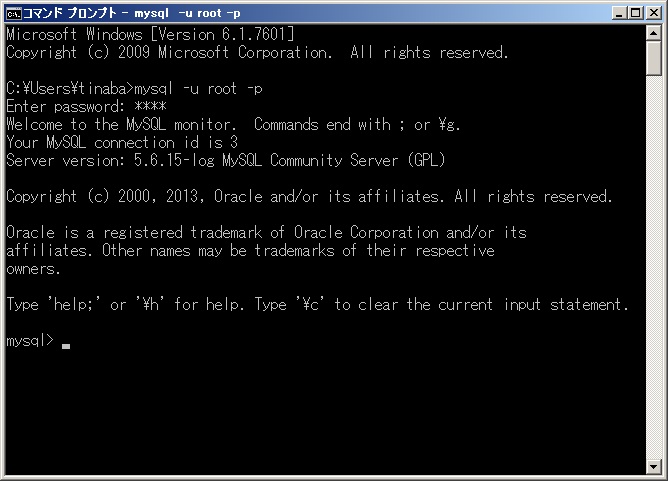 まず、テスト用にデータベースを作る。ここでは、picklog_dbというDBを作ってみます。 `create database picklog_db;` 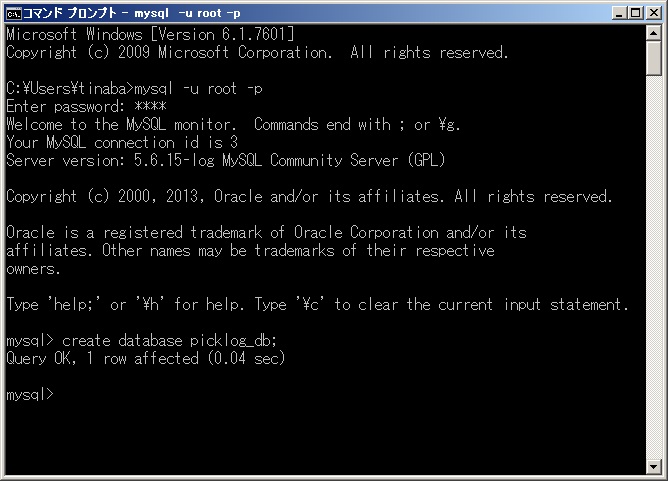 これで、DBができます。実際にDBができているかを以下のコマンドで確認することができます。 `show databases;` 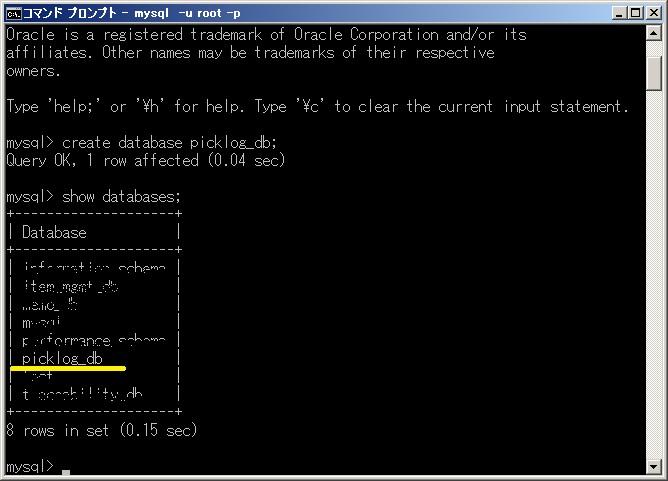 確かにできていますね。ここで、rootのままで、DBにアクセスするのは危ないので、このDBにアクセスするユーザーを定義しましょう。ここでは、簡単のためユーザ名:picklog、パスワード:p!cklogで定義します。 `grant all privileges on picklog_db.* to picklog identified by 'p!cklog';` 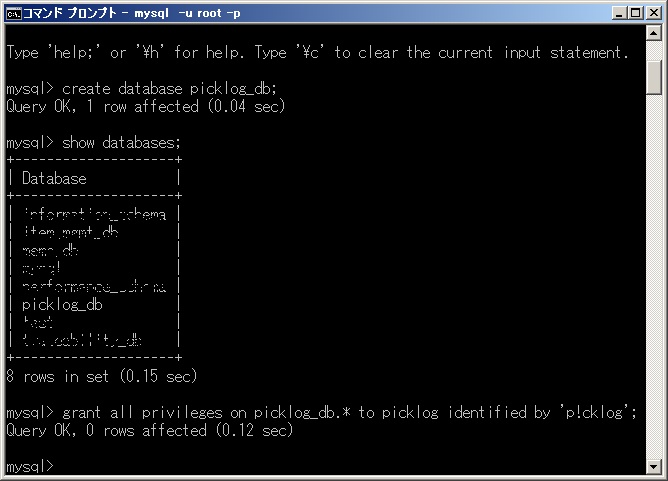 MySQLのバージョン8では、非明示的にアカウントを作ることができなくなったようです。バージョン8を使っている人は、以下のように別々のコマンドを入力する必要があるようです。実際には試していないので、多少間違いがあるかもしれないので、注意してください。 `create user 'picklog'@'localhost' identified by 'p!cklog';` `grant all privileges on picklog_db.* to 'picklog'@'localhost';` これで、ユーザーpicklogがアクセスできるDBができました。次に、DBに接続をして、 `connect picklog_db;` テーブルを作ってみます。 ``` create table log_tbl( id int(5) auto_increment, location int(3), tid varchar(20), time datetime, primary key(id)); ``` 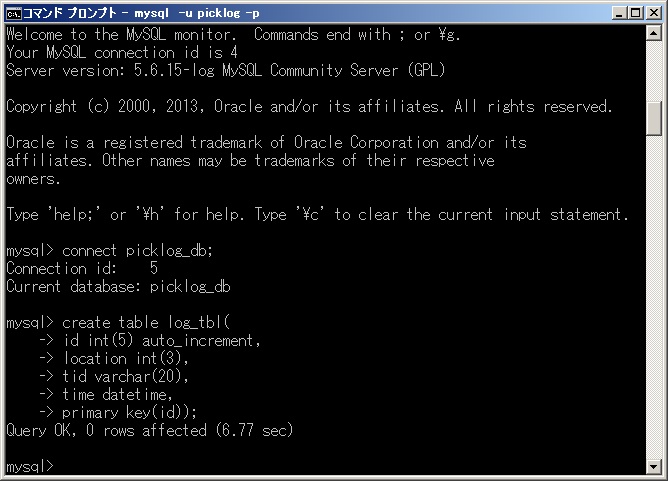 このような感じでテーブルを作成することができます。 次に、このテーブルにデータを入れてみましょう。改行は適宜行っても、最後にセミコロンさえつければ、大丈夫です。 `insert into log_tbl(location, tid, time)` `values (1,'00005CE62524000007E0','2014-12-07 12:16:30');` 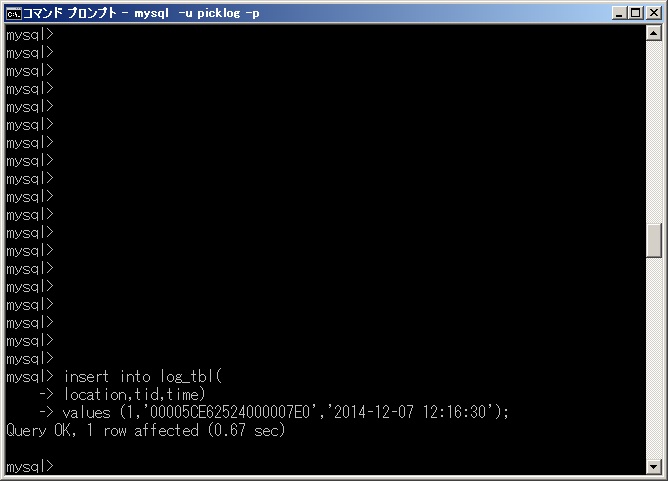 実際に、データが挿入されたかどうかを確認してみましょう。 `select * from log_tbl;` 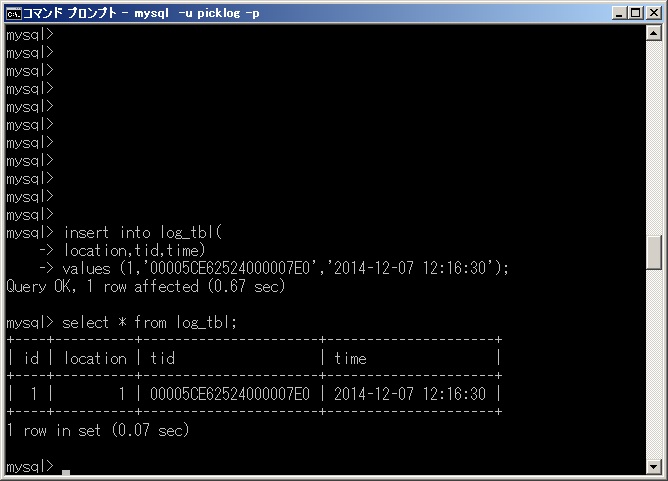 確かにデータが入っていることがわかりますね。
現在のナレッジの内容
コンテンツ
# 本チュートリアルの内容 以下が本チュートリアルの内容です。 - 開発環境の確認 - 基本操作 - まとめてテーブルとデータを作る ## 開発環境の確認 ### 前提とする環境 このチュートリアルでは、以下の環境を想定します。 - 開発PC:Windows7 Professional、MySQL5.6 ### 開発の準備 開発に使用するMySQLはMySQLのページからダウンロードして、インストールする必要があります。 - [MySQLのページ](http://www-jp.mysql.com/) MySQLのインストールは以下のページなどを参考に実施してください。 - [dbonlineのMySQLインストール](http://www.dbonline.jp/mysqlinstall/) ## 基本操作 ### MySQLに慣れる まずは、MySQLに慣れるところから始めましょう。Windowsのコマンドプロンプトを利用して、DB操作をしてみます。この時に、MySQLの実行ファイルにPATHが通っていないと、以下のコマンドが起動しません。PATHの追加は、「コントロールパネル」>「システム」から、 「システムの詳細設定」を選択し、「環境変数」ボタンを押下して開く画面で、「システムの環境変数」のPATHに、mysql.exeがあるフォルダを指定します。 PATHを追加するときに、セミ コロンを入れるのを忘れないようにしましょう。 以下のコマンドを入力し、Enterキーを押下し、インストール時に入力したパスワードを入力する。 `mysql -u root -p`  まず、テスト用にデータベースを作る。ここでは、picklog_dbというDBを作ってみます。 `create database picklog_db;`  これで、DBができます。実際にDBができているかを以下のコマンドで確認することができます。 `show databases;`  確かにできていますね。ここで、rootのままで、DBにアクセスするのは危ないので、このDBにアクセスするユーザーを定義しましょう。ここでは、簡単のためユーザ名:picklog、パスワード:p!cklogで定義します。 `grant all privileges on picklog_db.* to picklog identified by 'p!cklog';`  MySQLのバージョン8では、非明示的にアカウントを作ることができなくなったようです。バージョン8を使っている人は、以下のように別々のコマンドを入力する必要があるようです。実際には試していないので、多少間違いがあるかもしれないので、注意してください。 `create user 'picklog'@'localhost' identified by 'p!cklog';` `grant all privileges on picklog_db.* to 'picklog'@'localhost';` これで、ユーザーpicklogがアクセスできるDBができました。次に、DBに接続をして、 `connect picklog_db;` テーブルを作ってみます。 ``` create table log_tbl( id int(5) auto_increment, location int(3), tid varchar(20), time datetime, primary key(id)); ```  このような感じでテーブルを作成することができます。 次に、このテーブルにデータを入れてみましょう。改行は適宜行っても、最後にセミコロンさえつければ、大丈夫です。 `insert into log_tbl(location, tid, time)` `values (1,'00005CE62524000007E0','2014-12-07 12:16:30');`  実際に、データが挿入されたかどうかを確認してみましょう。 `select * from log_tbl;`  確かにデータが入っていることがわかりますね。
戻る
