Toggle navigation
稲葉研究室 - knowledge
作成
作成
下書き一覧
ストック
一覧
複合検索
サインイン
更新履歴
s1621096
2020/02/10 2:04
現在との差分
過去のナレッジの内容
コンテンツ
## MongoDBとは >MongoDB(モンゴDB)は、オープンソースソフトウェアのドキュメント指向データベースである。 >C++言語で記述されており、開発とサポートはMongoDB Inc.が行なっている。 <div style="text-align: right;">([wikipedia](https://ja.wikipedia.org/wiki/MongoDB)より)</div> ## mongo-expressとは MongoDBをWebUIで操作できるツール https://github.com/mongo-express/mongo-express 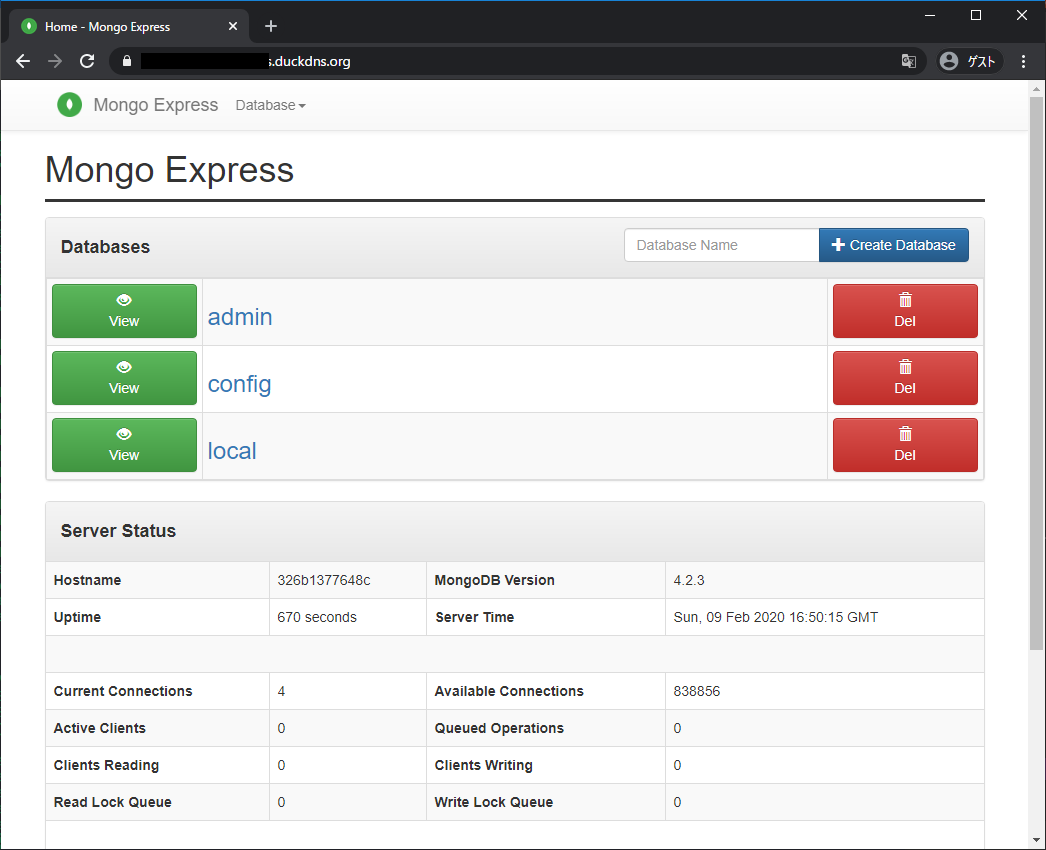 ## 前提 - Dockerインストール済 - docker-composeインストール済 ## インストール ### 1.docker-compose.yml 1. docker-compose.ymlを置くディレクトリを作成します。 `$ mkdir mongo` 2. 作成してディレクトリに移動します。 `cd mongo` 3. docker-compose.ymlを作成します。 `nano docker-compose.yml` ```docker-compose.yml version: '3' services: mongo: image: mongo restart: always ports: - 27017:27017 - 27018:27018 environment: MONGO_INITDB_ROOT_USERNAME: root MONGO_INITDB_ROOT_PASSWORD: password! volumes: - ./volumes/mongo/db:/data/db - ./volumes/mongo/configdb:/data/configdb # ログローテーション設定(https://qiita.com/hidekuro/items/b1c7ce58c9d9fe342907) logging: driver: "json-file" # defaults if not specified options: max-size: "10m" max-file: "3" mongo-express: image: mongo-express restart: always ports: - 8081:8081 environment: ME_CONFIG_MONGODB_ADMINUSERNAME: root ME_CONFIG_MONGODB_ADMINPASSWORD: password! ME_CONFIG_BASICAUTH_USERNAME: user ME_CONFIG_BASICAUTH_PASSWORD: password! # ログローテーション設定(https://qiita.com/hidekuro/items/b1c7ce58c9d9fe342907) logging: driver: "json-file" # defaults if not specified options: max-size: "10m" max-file: "3" ``` #### 各種設定 - MongoDB - MONGO_INITDB_ROOT_USERNAME:MongoDBの管理者ユーザー名 - MONGO_INITDB_ROOT_PASSWORD:MongoDBのパスワード - mongo-express - ME_CONFIG_MONGODB_ADMINUSERNAME:MongoDBの管理者ユーザー名(上と同じものを設定) - ME_CONFIG_MONGODB_ADMINPASSWORD:MongoDBのパスワード(上と同じものを設定) - ME_CONFIG_BASICAUTH_USERNAME:mongo-expressのベーシック認証のユーザー名 - ME_CONFIG_BASICAUTH_PASSWORD:mongo-expressのベーシック認証のパスワード インターネット上に置く場合はパスワードは変えましょう。 ポート番号は必要に応じて変更してください。左側がホスト側です。 例)8081:8081→80:8081 ### 2.dockerコンテナ作成&起動 `$ sudo docker-compose up -d` docker-compose.ymlがあるディレクトリで上記のコマンドを実行すると各コンテナが作成・起動します。 mongodbのデータは`./volumes/mongo/`(docker-compose.ymlがあるディレクトリにあるvolumes/mongo)に配置されます。 ## 起動確認 1. ブラウザで下記URLにアクセスします。 http://localhost:8081 or http://PCのポート番号:8081 上でポート番号を変えた場合は変更してください。 2. 認証を求められるので、下記を入力します。 ユーザ名:user パスワード:password! 上でユーザー名とパスワードを変えた場合は適宜変更してください。 3. mongo-expressにログイン完了!
現在のナレッジの内容
コンテンツ
## MongoDBとは >MongoDB(モンゴDB)は、オープンソースソフトウェアのドキュメント指向データベースである。 >C++言語で記述されており、開発とサポートはMongoDB Inc.が行なっている。 <div style="text-align: right;">([wikipedia](https://ja.wikipedia.org/wiki/MongoDB)より)</div> ## mongo-expressとは MongoDBをWebUIで操作できるツール https://github.com/mongo-express/mongo-express  ## 前提 - Dockerインストール済 - docker-composeインストール済 ## インストール ### 1.docker-compose.yml 1. docker-compose.ymlを置くディレクトリを作成します。 `$ mkdir mongo` 2. 作成してディレクトリに移動します。 `cd mongo` 3. docker-compose.ymlを作成します。 `nano docker-compose.yml` ```docker-compose.yml version: '3' services: mongo: image: mongo restart: always ports: - 27017:27017 - 27018:27018 environment: MONGO_INITDB_ROOT_USERNAME: root MONGO_INITDB_ROOT_PASSWORD: password! volumes: - ./volumes/mongo/db:/data/db - ./volumes/mongo/configdb:/data/configdb # ログローテーション設定(https://qiita.com/hidekuro/items/b1c7ce58c9d9fe342907) logging: driver: "json-file" # defaults if not specified options: max-size: "10m" max-file: "3" mongo-express: image: mongo-express restart: always ports: - 8081:8081 environment: ME_CONFIG_MONGODB_ADMINUSERNAME: root ME_CONFIG_MONGODB_ADMINPASSWORD: password! ME_CONFIG_BASICAUTH_USERNAME: user ME_CONFIG_BASICAUTH_PASSWORD: password! # ログローテーション設定(https://qiita.com/hidekuro/items/b1c7ce58c9d9fe342907) logging: driver: "json-file" # defaults if not specified options: max-size: "10m" max-file: "3" ``` #### 各種設定 - MongoDB - MONGO_INITDB_ROOT_USERNAME:MongoDBの管理者ユーザー名 - MONGO_INITDB_ROOT_PASSWORD:MongoDBのパスワード - mongo-express - ME_CONFIG_MONGODB_ADMINUSERNAME:MongoDBの管理者ユーザー名(上と同じものを設定) - ME_CONFIG_MONGODB_ADMINPASSWORD:MongoDBのパスワード(上と同じものを設定) - ME_CONFIG_BASICAUTH_USERNAME:mongo-expressのベーシック認証のユーザー名 - ME_CONFIG_BASICAUTH_PASSWORD:mongo-expressのベーシック認証のパスワード インターネット上に置く場合はパスワードは変えましょう。 ポート番号は必要に応じて変更してください。左側がホスト側です。 例)8081:8081→80:8081 ### 2.dockerコンテナ作成&起動 `$ sudo docker-compose up -d` docker-compose.ymlがあるディレクトリで上記のコマンドを実行すると各コンテナが作成・起動します。 mongodbのデータは`./volumes/mongo/`(docker-compose.ymlがあるディレクトリにあるvolumes/mongo)に配置されます。 ## 起動確認 1. ブラウザで下記URLにアクセスします。 http://localhost:8081 or http://PCのポート番号:8081 上でポート番号を変えた場合は変更してください。 2. 認証を求められるので、下記を入力します。 ユーザ名:user パスワード:password! 上でユーザー名とパスワードを変えた場合は適宜変更してください。 3. mongo-expressにログイン完了!
戻る
